
Web集客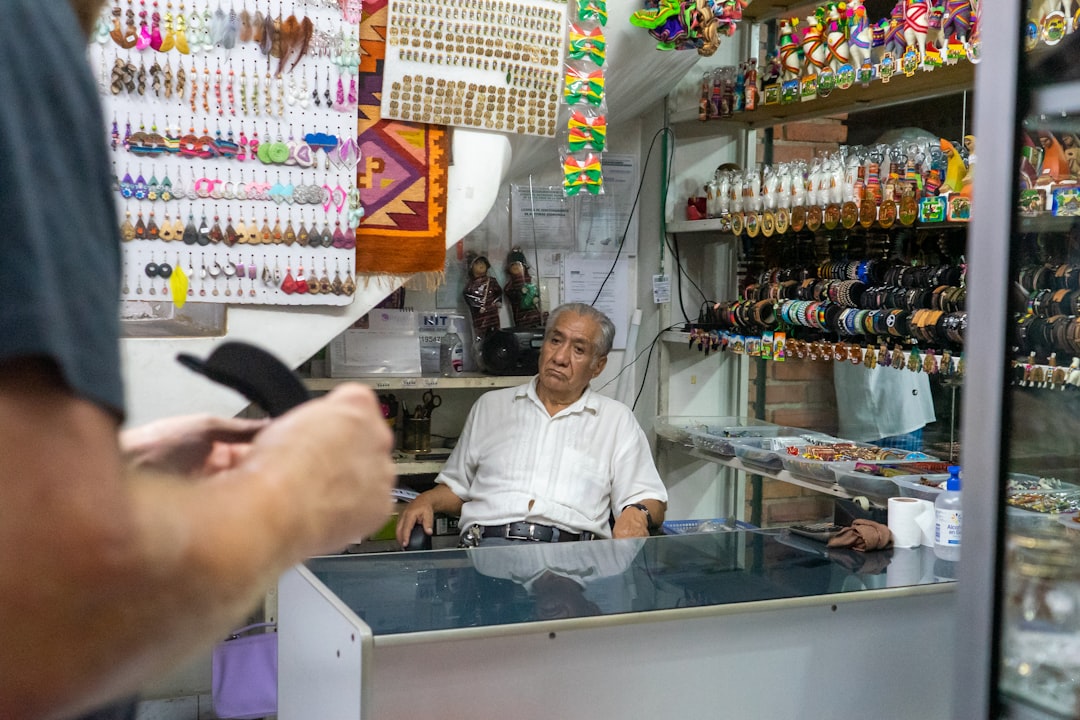
Googleビジネスプロフィールの登録方法。今日から始める地図集客
C
クリートーク 編集部
2026年6月29日 公開 ・ 2026年7月29日 更新 ・ 5分で読める
写真: Michael Krahn — Unsplash

この記事の内容、チャットで相談できます
あなたのサイトの状況に合わせて、進め方や費用感をその場で整理します。
この件を相談する結論:Googleで店名が出ない・地図に載らない原因の多くは「未登録」か「オーナー確認の未完了」です。この記事の手順で登録→認証→基本情報の充実まで一気に進めれば、今日から地図集客の土台が作れます。
- この記事で分かること:登録前の準備、登録の手順、認証の通し方のコツ、最初にやる更新
- 最短ステップ:登録→基本入力→オーナー確認→写真・口コミの順(目安20〜30分+認証待ち)
- まず見る3点:店名表記・カテゴリ選び・営業時間の正確性
早く進めたい方へ:無料チャットで5分診断。今どこで止まっているかだけ送ってください。
「地図にお店を出したい!」に最短で答えるガイド
「店名で検索しても右側に出ない」「とにかく地図に表示したい」。その第一歩がGoogleビジネスプロフィールの登録。スマホ1台でOKです。現場では、制作やマーケ担当でも未経験の人が意外と多く、制作・マーケ部の小野さんも触ったことがないという話があるくらい。「最初の壁」はたいていカテゴリが決めきれない・認証の方法が選べない/通らないの2つ。ここを先に押さえればスムーズです。
登録前に用意するもの(これがあると一気にスムーズ)
- Googleアカウント(仕事用を推奨。GmailがあればOK)
- 正確な店舗名称(看板・レシートと同じ表記。記号やキャッチコピーは入れない)
- 住所(建物名・階数・号室まで。ピンは入口位置に後で微調整)
- 電話番号(固定 or 携帯。後から変更可)
- 営業時間(曜日ごと。休憩・臨時休業の扱いも)
- カテゴリ(メイン1つ+必要なら追加)
- 公式サイトURL(未作成でも空欄でOK。後日追記)
- 写真(外観・内観・商品・スタッフを最低1枚ずつ)
Googleビジネスプロフィールの登録方法(スマホ・PCどちらでもOK)
1. 登録入口にアクセス
- 検索で「Googleビジネスプロフィール 管理」を開く
- Googleアカウントにログイン →「ビジネスを追加」
2. 店舗名とカテゴリを入力
- 店舗名は実名のみ。キャッチコピーの付け足し(例:「渋谷で安いラーメン!」)はガイドライン違反になりやすい
- カテゴリは検索結果に直結。迷ったら、同業上位店のカテゴリを参考(地図で競合名→「このビジネスについて」)
現場のひと言:未経験の担当者ほどカテゴリで止まりがち。最初は一番近いメイン1つで公開し、後から追加カテゴリで補うと進みます。
3. 住所と地図ピンを設定
- 住所入力後、地図でピンをドラッグ。入口に近づけると初来店の迷子が減る
- 出張・訪問型(例:出張修理、デリバリー)は「サービス提供地域」を設定、店舗住所の公開はオフも可
4. 連絡先・ウェブサイト・営業時間
- 電話はつながる番号を。コール用の追跡番号を使う場合、「メイン=店舗」「追加=追跡」にすると安心
- 営業時間は昼休憩・夜営業など分割可(「特殊営業時間」を活用)
- ウェブサイト未作成なら空欄でOK。作成後に追記で効果が伸びる
5. オーナー確認(認証)のやり方
ここが最大の山場。店舗の種類やエリアで選べる方法が変わります。
- はがき(PINコード):一般的。日本国内は到着まで数日以上かかることがある。郵便受けの名義と一致していないと未着になりやすい
- 電話/テキスト:固定・携帯に自動音声でコードが届く。表示されない店舗もある
- メール:店舗ドメインのメールに届く場合あり(@gmailは不可のことが多い)
- 動画による確認:スマホで店外の看板→店内→営業設備(POSや厨房)→在庫やバックヤードの順で撮影し提出。営業時間外でも可
現場の落とし穴:はがき未着で再送を繰り返すと保留になることがあります。建物名・部屋番号・表札名義を見直し→1回だけ再送→それでもダメなら数日待ち、動画確認の選択肢が出たら切り替えるのが安全。
確認が通ったら最初にやる3つ
1. 基本情報を100%埋める
- 説明文:強みと提供メニューを簡潔に。例:「無添加の食パン専門店。毎朝8時焼き上がり、売切次第終了。予約電話可」
- 属性:バリアフリー、決済(交通系IC、QR)、テイクアウト可など。検索の絞り込みに効く
- メニュー/商品:主力3〜10点だけでも価格付きで登録。写真+価格は来店前の不安を減らす
2. 写真は「外観・内観・商品・スタッフ」をそれぞれ3枚ずつ
- 明るい時間帯に撮影。店頭は真正面+斜め+看板の3構図
- 料理は真上と斜め45度を用意。反射を避け、テーブルを拭いてから
- スタッフ写真は笑顔+ひとこと紹介をキャプションに
3. 口コミの土台づくり
- まず常連に依頼しやすい導線を用意(会計横にQRを設置、レシートにURL)
- 返信は早めに。★3以下は事実確認→改善策を一言添えると安心感が出る
- 初月は週1で新しい写真投稿 or お知らせ更新(新メニュー、季節限定など)
検索で見つかりやすくする小ワザ(やってる店が少ない)
- 混雑する時間帯の反映を早めたいとき、実際の営業中にスタッフの端末でも位置情報をオンにして滞在を反映。数週間でデータが育ちやすい
- 「商品」セクションにテイクアウト価格と店内価格を分けて掲載すると、電話での価格確認が減りやすい
- 祝日や大型連休の特別営業時間は1〜2週間前に設定。直前変更は反映が遅れがち
よくあるトラブルと対処
- 重複リスティング:同名店舗が2つ見える→「不適切なビジネス プロフィールを報告」から重複申請。運用中の自店を継続
- 第三者の編集:検索ユーザーの提案が反映されることあり→管理画面の「更新」タブを毎週確認し、差分を承認/修正
- 移転:旧住所は「閉業」ではなく「移転」の導線を使うと情報が引き継がれやすい
作業の全体像(コピー用チェックリスト)
かんたんチェック(当てはまるものは?)
気になる項目があればチェックしてみてください。
次の一歩
ここまでできたら、まず1か月は「写真を週1枚」「口コミ返信は即日」「営業時間の正確性」をキープ。ホームページがある場合は、住所・電話・営業時間をプロフィールと一致させると一貫性が出て、ユーザーの迷いが減ります。作業中に迷ったら、その場でチャットで一緒に確認できます。急ぐ人は「今どの画面で止まっているか」だけ送ってください。
よくある質問
よくある質問
迷い中の方へ:一人で抱え込まず、無料のチャット相談で「自分で進める/詳しい人に一部任せる」を中立に整理できます。今の状況に合う進め方を一緒に決めましょう。
よく読まれている記事
クリートーク
読みながら気になったこと、そのまま聞けます。登録不要・相談無料。
チャットで相談する